 SealReply
WooCommerce 在线客服设置教程:商品页、购物车、结账页各管各的
WooCommerce 就是 WordPress,加在线客服不用装专门的客服插件。代码贴进页脚只是第一步,真正有用的是按商品页、购物车、结账页把欢迎语和邀请时机分开设。
WooCommerce 加在线客服不需要专门的客服插件:WooCommerce 跑在 WordPress 上,把聊天插件的一行代码贴进网站页脚就装好了,5 分钟能完成。真正值得花时间的是装好之后——商品页、购物车、结账页的访客想问的根本不是一回事,欢迎语和邀请时机要分开设。
要点速览
- WooCommerce 本身没有在线客服,但能装在 WordPress 上的聊天插件,在所有店铺页面(包括结账页)都能用。
- 安装就是往页脚贴一行代码,推荐用页脚代码插件贴,换主题、升级主题都不会丢。
- 装好后用“页面规则”给商品页、购物车、结账页、我的账户分别设欢迎语,每个站点最多 20 条。
- 结账页真要隐藏聊天,用“路径等于”,别用“路径开头是”,否则付款成功页也一起没了。
- 打开工作时间、留言表单和手机推送,晚上的询盘第二天也能接住。
下面以 SealReply 为例,从安装讲到按页面分别设置,最后是店铺上常见的几个坑。其他建站平台见网站怎么添加在线客服。
开始前要准备什么?
准备三样东西,都不用花钱:
- WooCommerce 店铺的 WordPress 管理员账号。
- 一个 SealReply 免费账号。免费版长期可用,不限时间。
- 自己店铺的页面地址。默认是
/shop/(商品列表)、/product/商品名/(商品详情)、/product-category/分类名/(商品分类)、/cart/、/checkout/、/my-account/。改过商品或分类的固定链接前缀的,以后台“设置 → 固定链接”里的实际地址为准,下面的规则要跟着改。前缀在哪里改,见 WooCommerce 官方的固定链接说明(英文)。
第 1 步:WooCommerce 在线客服怎么装?
在客服工作台建一个站点、复制嵌入代码,再把代码贴进 WordPress 页脚一次,就装好了。具体 5 步:
- 注册账号,工作台会打开“设置在线客服”。
- 在“你的网站”里填“站点名称”和店铺的“网站地址”(例如
shop.example.com),点“继续”。 - 在“安装插件”这一步,“网站使用的平台”选 WordPress,点“复制”。
- 用下面三种方法之一,把代码贴进页脚。
- 清一次缓存插件和 CDN 的缓存,再打开一次店铺首页。
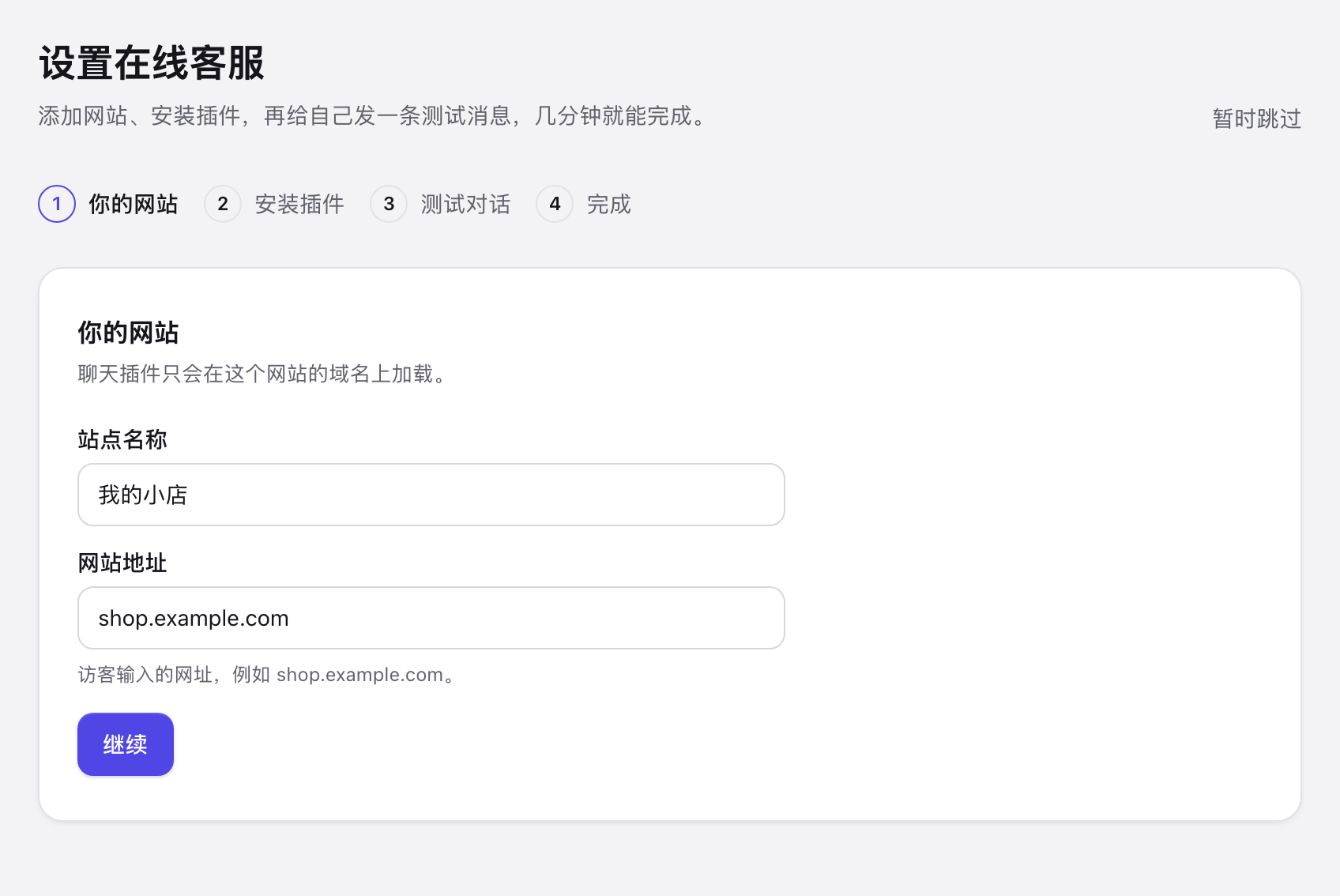
复制到的代码是这样一行:
<script src="https://cdn.sealreply.com/widget.js" data-site-key="sk_…" async></script>
贴法和普通 WordPress 站一样,三种选一种:
| 方法 | 代码贴在哪 | 升级主题会不会丢 | 适合谁 |
|---|---|---|---|
| 页脚代码插件(推荐) | 插件的 Footer 框,例如 WPCode | 不会 | 绝大多数店铺 |
子主题的 footer.php |
</body> 前面 |
用子主题就不会 | 已经在用子主题的店 |
| 区块主题 | 没有 footer.php,站点编辑器也没法往所有页面加脚本 |
— | 改用页脚代码插件 |
三种方法的详细截图见 WordPress 怎么加在线客服。
只贴一次
插件里贴了一份、footer.php 里又贴了一份,页面上可能出现两个聊天按钮。换贴法之前,先把旧的那份删掉。
打开首页这一下同时完成了域名验证:我们会在首页上找这段嵌入代码,找到了域名就算验证过,刷新一下按钮就出现在右下角。安装页面可以一直开着,它每隔几秒自动检测一次,检测到会显示“插件已经在你的网站上加载。”如果首页源码里没有这段代码(比如是用谷歌标签管理器装的),就去“域名验证”里加一条 DNS TXT 记录或传一个文件。
插件约 38 KB、异步加载,不阻塞页面显示。
第 2 步:每个店铺页面都会显示吗?
会。WooCommerce 的页面都是普通的 WordPress 页面,页脚代码在哪儿都会跑。容易出问题的是模板和缓存,装完花两分钟,每类页面各开一个:
| 页面 | 地址 | 要确认 |
|---|---|---|
| 商品列表 | /shop/ |
按钮在,不挡筛选条 |
| 商品详情 | /product/任意一件商品/ |
按钮在,不挡“加入购物车” |
| 购物车 | /cart/ |
按钮在,不挡“去结算” |
| 结账 | /checkout/ |
按钮在(WooCommerce 的结账页是普通页面,和 Shopify 不一样,代码照样生效) |
| 我的账户 | /my-account/ |
按钮在 |
按钮挡住了页面上的东西,就在工作台的“外观”里把位置换到左下角,或者把离边缘的距离调大一点。手机上嫌挤,可以关掉“手机上显示聊天按钮”,再用自己的“联系我们”链接打开聊天。
第 3 步:自己发一条测试消息
确认整套流程通了,最快的办法是自己当一次访客。在设置向导的“发一条测试消息”里点“打开我的网站”,店铺会打开,聊天窗口自动弹出来;像顾客一样发一句,再回到工作台回复。测试链接 30 分钟内有效,测试对话不计入每月会话额度,也不进报表。
第 4 步:怎么给不同页面设不同的欢迎语?
用“页面规则”:在工作台打开“站点 → 你的站点 → 页面规则 → 按页面设置欢迎语”,每类页面加一条。规则从上往下匹配,第一条命中的生效,所以越具体的越往上放。
同一句“你好,有什么可以帮您”,放在商品页和结账页效果差很多。可以照这张表填:
| 匹配方式 | 页面 | 欢迎语示例 |
|---|---|---|
| 路径开头是 | /product |
尺码、材质、发货时间,想问什么直接说 |
| 路径等于 | /cart |
需要帮您核对一下运费或优惠码吗? |
| 路径等于 | /checkout |
下单时遇到什么问题了吗? |
| 路径开头是 | /my-account |
查订单、改地址、退换货都可以在这里问 |
| 路径开头是 | /product-category |
不确定挑哪一款?说说用途,我帮您选 |

几个细节:
- “路径开头是”按整段匹配:
/product能匹配/product/下面的所有商品,但不会误伤/products-guide这种页面。 - 只改欢迎语,不会自动发消息,也不会自动打开聊天窗口。访客点开聊天才看得到。
- 每种语言分别填;留空的语言用站点默认语言。做外贸的店,英文那栏一定要填。
- 每个站点最多 20 条规则,旁边有“试一个页面地址”,填个网址就能当场看到命中哪一条。
更多可以直接抄的句子,见 25 条在线客服欢迎语模板。
第 5 步:什么时候主动邀请顾客聊天?
在顾客犹豫的时候:商品页看了很久、购物车停住不动。同一个地方的“自动邀请”可以做到这一点——访客在某个页面停留够久,或者往下滚到一定位置,聊天按钮旁边会冒出一句话。店铺上两条就够:
- 商品页:
路径开头是 /product,停留 45 秒后邀请——“这款的尺码偏大一点,要不要我帮您看看?”看了快一分钟还没加购,多半是有顾虑。 - 购物车:
路径等于 /cart,停留 20 秒后邀请——“运费和优惠券有疑问吗?”
别把老顾客弹烦了
“同一位访客最多多久邀请一次”默认是 1 天,保持默认就好。调成几小时,老顾客每开一个商品页就被弹一次。
只在有人能接待时才会邀请;访客正在聊天或已经打开窗口时,也不会再弹。
结账页要不要把客服藏起来?
建议留着。很多人第一反应是“结账页别打扰客户”,但 WooCommerce 的结账页恰恰是运费、支付方式、优惠码出问题最多的地方,这时候有人答一句,很可能就把这一单救回来了。
真要藏,去“页面规则 → 不显示聊天的页面”,用路径等于 /checkout。
别把付款成功页一起藏了
WooCommerce 付款成功后的订单确认页地址是 /checkout/order-received/…。用“路径开头是 /checkout”会把这一页也藏掉,而顾客最常在这一页问“什么时候发货”。
另外注意:设成不显示的页面,既没有聊天按钮,也不记录访问,工作台里就看不到有人来过这一页了。最多 20 条。
客服怎么知道顾客正在看哪件商品?
看工作台的“在线访客”:谁正在看哪一页、停留多久、从哪里来、第几次来、有没有同事在接待,每 10 秒刷新一次。看到有人在某件商品上反复刷,可以直接打招呼——访客那边只是聊天按钮旁冒出一个小气泡,不弹窗。列表里不显示邮箱、电话和 IP。
想让顾客一来就说清是哪一单,在“访客功能”的聊天前表单里加一个“自定义问题”,例如“订单号(没有就留空)”,最多 5 个。表单一提交就存进访客资料,哪怕对方没发消息就走了,信息也留着。
报表里还有两张表能直接指导店铺怎么改:“咨询来源页排行”看访客在哪些页面最常发问(那一页多半是商品信息没写清),“成交来源页”看团队标记成交的会话是从哪些页面开始的。
下班之后的询盘怎么办?
变成留言,第二天一早逐条回复。前提是把下面几项打开——做外贸的店,一半订单可能来自时差完全相反的地方:

- 工作时间:在“工作时间与等待”里打开“只在工作时间内接待”。工作时间外,访客看到的是留言表单,还能看到下次在线的时间,按访客自己的时区显示,海外客户不用猜。
- 工作时间外提示:在“文字”里按语言写一句,例如“我们会在一个工作日内回复每一条留言”。
- 留言表单下附常见问题:先在“首页”里加一张常见问题卡片(发货时间、退换货、关税这类),再勾上这一项,很多人不用等就找到答案了。
- 等待提醒:有人发了消息但一直没人回,插件会如实告诉对方,并请他留个邮箱,你回复时邮件会发过去;这条会话标成“未接到”,第二天一条条补回。
- 手机推送:在账号菜单里打开“在此设备上接收推送通知”,关掉工作台也能收到新咨询。
具体怎么配,见人不在电脑前,怎么不漏掉网站上的客户。
聊天窗口首页放什么最省事?
放顾客问得最多的三个链接(订单跟踪、退换货政策、尺码表)和几条常见问答。打开聊天窗口先看到的那一屏可以放卡片:
- 链接:订单跟踪、退换货政策、尺码表。
- 通知:例如“本周物流延迟 1~2 天”,可以设一个自动隐藏的日期。
- 常见问题:问答直接摆在那儿,顾客自己就能看到答案。
套餐差别
所有套餐都能放 3 个链接;通知、常见问题卡片和最多 10 个链接,从入门版起提供。
这一屏放对了,能挡掉一大半重复问题。
装好了不显示,或者规则不生效怎么办?
大多数问题出在缓存、带不带 www.、改过固定链接这三处:
| 问题 | 怎么处理 |
|---|---|
| 贴了代码,店铺上没有按钮 | 先清缓存插件和 CDN 的缓存。缓存插件如果有“延迟加载 JavaScript”或“合并 JavaScript”,把 widget.js 加到排除列表。 |
带 www. 的地址上不显示 |
在站点的“允许域名”里把带和不带 www. 的地址都加上,一行一个。 |
| 改过商品固定链接 | 后台“设置 → 固定链接”看商品的实际前缀(可能是 /shop/ 或自定义的),把上面规则里的 /product 换成它。 |
多语言插件做的二级目录,例如 /en/product/… |
匹配方式改成“网址包含”,填 /product。 |
| 用的是新版购物车、结账区块 | 页面地址不变,上面的规则照样生效。 |
| 感谢页也想单独说一句 | 加一条“网址包含 order-received”的欢迎语规则,例如“订单收到了,发货后会把单号发您邮箱”。 |
| 怕被刷屏 | “访客功能 → 防刷屏”里设每分钟能发几条,超了会被暂停并打上标记。 |
常见问题
WooCommerce 加在线客服要装专门的插件吗?
不用。WooCommerce 跑在 WordPress 上,聊天插件的代码贴进网站页脚,所有店铺页面都会显示,购物车和结账页也包括在内。唯一可能要装的是一个通用的页脚代码插件,防止升级主题时代码被冲掉。
WooCommerce 在线客服能免费用吗?
能。SealReply 免费版长期可用,插件、页面规则、自动邀请、离线留言都包含在内。付费套餐多的是聊天窗口首页的通知和常见问题卡片、更多客服席位、Webhook 等。
加了在线客服会不会让店铺变慢?
不会拖住页面显示。SealReply 的插件约 38 KB、异步加载,商品页和结账页先显示出来,插件随后再加载。想自己确认,可以用 PageSpeed Insights 对同一个商品页在装代码前后各测一次。
用了 WooCommerce 新版的购物车和结账区块,还能用吗?
能。区块只改了购物车和结账页的样子,没有改页面地址,所以页脚代码照样运行,针对 /cart、/checkout 的页面规则也照样命中。
能在手机上回复店铺的咨询吗?
能。在账号菜单里打开推送通知,或者装 SealReply App:iPhone 在 App Store 下载(中国大陆区商店暂时没有),安卓从官网下载安装包。点通知就能打开会话直接回复。
怎么让顾客一开始就报上订单号?
在“访客功能”的聊天前表单里加一个自定义问题,例如“订单号”。顾客提交表单后,答案马上存进访客资料,就算他没发消息就离开了,你也能看到。
装好之后还可以做什么?
- 在“外观”里把主题色换成店铺的颜色,传上 Logo,旁边有实时预览。
- 把每天固定要回的那几句存成快捷回复。
- 聊完别忘了跟进:给有意向的访客设一个跟进日期,到点工作台会提醒你。
接下来读小网站在线客服完整指南,从接待到成交的整套做法都在里面。